Wie funktioniert das Gestaltungsprogramm?

Creator Anleitung

Online-Gestaltung einfach erklärt.

Gestalte dein Wunschprodukt direkt online: mit Texten, Logos, Motiven, Farben, Teamnamen und Nummern. Diese Anleitung zeigt dir übersichtlich, wie du das Design-Tool optimal nutzt.

1. Grundlagen
2. Elemente bearbeiten
3. Texte gestalten
4. Namen & Nummern

1. Grundlagen des Gestaltungstools.

Hier findest du die wichtigsten Funktionen für den Start: Produkt auswählen, Design erstellen, Farbe ändern, Vorschau prüfen und anschließend Größen und Mengen in den Warenkorb legen.

Der schnelle Überblick.

Im Online-Creator kannst du dein Produkt Schritt für Schritt personalisieren. Du kannst eigene Motive hochladen, Texte einfügen, Farben ändern und dein fertiges Design direkt weiterverwenden.
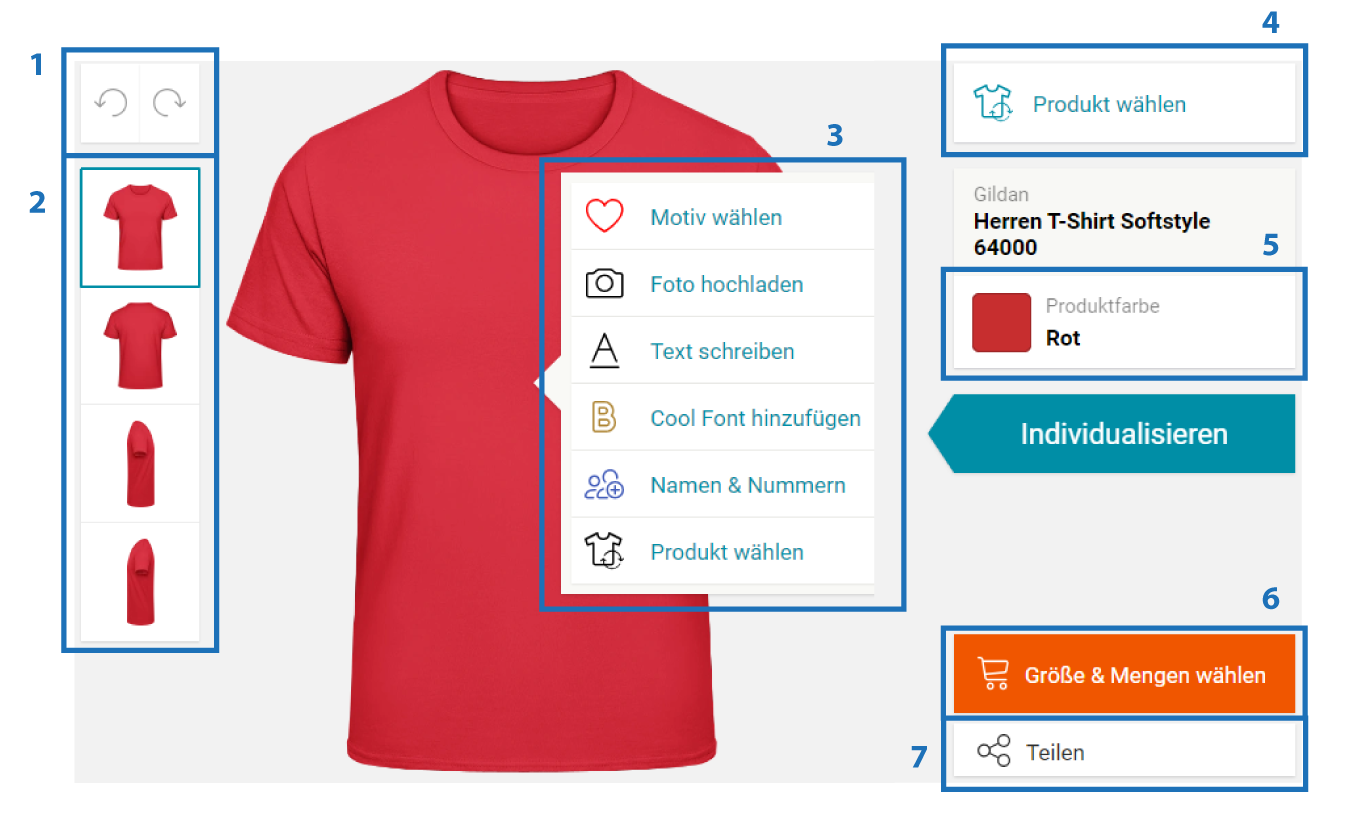
Online Gestaltungstool Grundlagen
1 Rückgängig / Wiederholen Setze Gestaltungsschritte zurück oder stelle sie wieder her.
2 Ansicht ändern Wechsle zwischen Vorderseite, Rückseite oder weiteren Produktansichten.
3 Personalisierung Lade Logos hoch, füge Texte ein oder nutze Namen und Nummern.
4 Produktkatalog Wähle ein anderes Produkt. Designs können übernommen werden.
5 Farbe ändern Ändere die Produktfarbe und achte auf gute Kontraste.
6 Warenkorb Wähle Größen und Mengen aus und lege dein Design in den Warenkorb.
7 Teilen Teile dein Design per Link mit anderen Personen.

2. Motive und Elemente bearbeiten.

Nachdem du ein Motiv oder einen Text platziert hast, kannst du es verschieben, drehen, skalieren, entfernen oder duplizieren.

Die wichtigsten Werkzeuge.
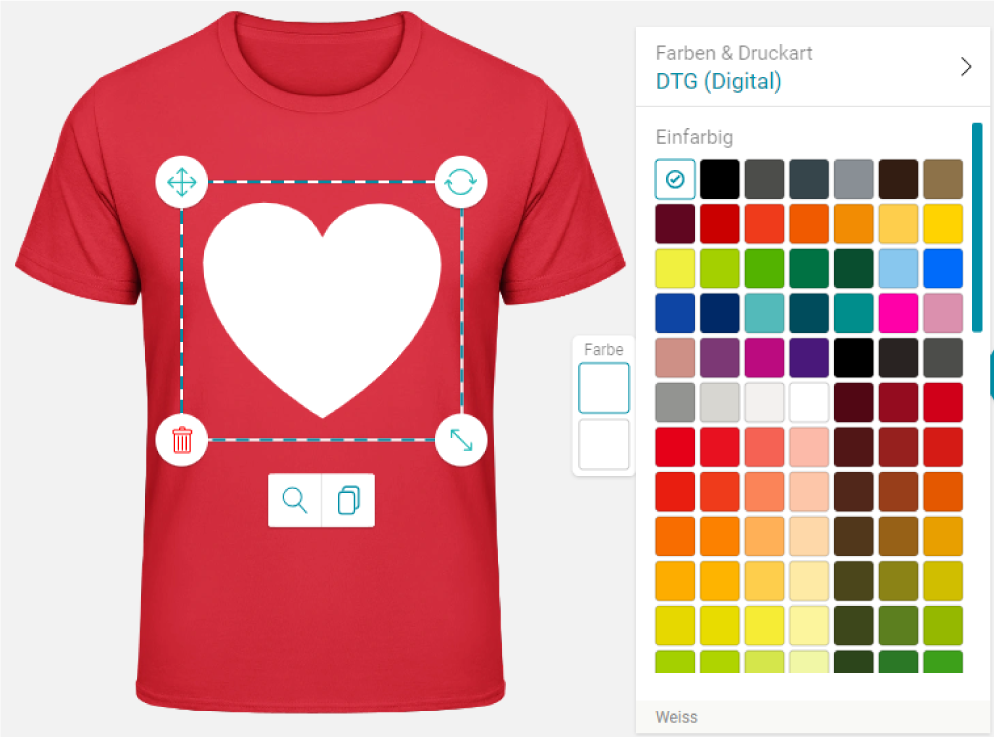
Online Gestaltungstool Symbole und Funktionen
Verschieben Werkzeug
Motiv verschieben

Klicke auf das Symbol und halte die Maustaste gedrückt, um dein Motiv auf dem Produkt zu bewegen.

Drehen Werkzeug
Motiv rotieren

Drehe dein Motiv, bis es optimal auf dem Produkt ausgerichtet ist.

Entfernen Werkzeug
Motiv entfernen

Entferne ein Element schnell und einfach aus deiner Gestaltung.

Skalieren Werkzeug
Größe ändern

Vergrößere oder verkleinere dein Motiv. Per Doppelklick kannst du Werte präzise eingeben.

Lupe Werkzeug
Ansicht vergrößern

Bei Motiven aus dem Katalog kannst du die Detailansicht vergrößern.

Duplizieren Werkzeug
Duplizieren oder verschieben

Kopiere dein Motiv oder verschiebe es auf eine andere Produktseite.
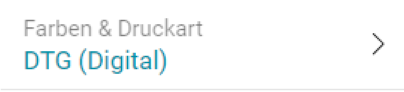
Druckart Werkzeug
Farbe und Druckart ändern

Passe Farbe und Druckart an. Die passende Druckart wird automatisch vorausgewählt.

3. Texte personalisieren.

Mit der Textfunktion kannst du Namen, Sprüche, Slogans oder Botschaften hinzufügen und individuell anpassen.

Der Texteditor im Überblick.
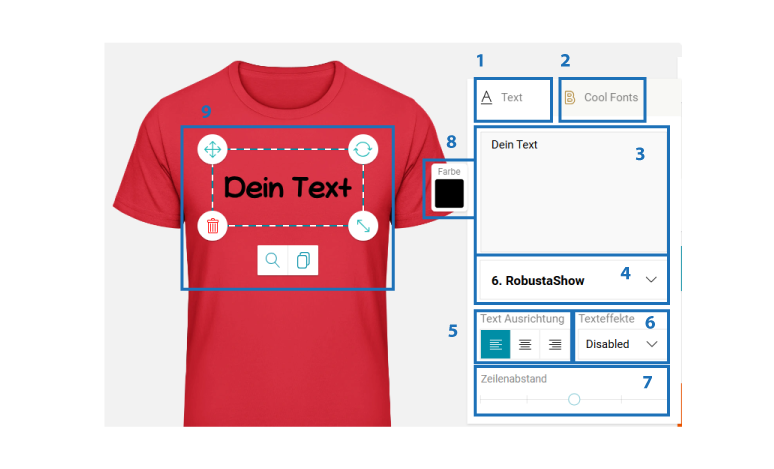
Texteditor im Online Gestaltungstool
1 Standardtext Füge einen einfachen Text hinzu.
2 Spezialeffekte Nutze auffällige Texteffekte.
3 Textbox Gib deinen Wunschtext ein.
4 Schriftart Wähle die passende Schrift aus.
5 Ausrichtung Richte den Text links, rechts oder mittig aus.
6 Texteffekte Nutze Formen wie gebogen oder aufgeblasen.
7 Zeilenabstand Passe den Abstand mehrzeiliger Texte an.
8 Farbe Wähle eine passende Druckfarbe.
9 Live-Vorschau Sieh dein Ergebnis direkt auf dem Produkt.

4. Namen & Nummern für Teams.

Mit der Teamfunktion kannst du mehrere Produkte mit individuellen Namen, Nummern oder Texten gestalten, ohne jedes Design einzeln neu anzulegen.

Team-Bestellung erstellen.

Gestalte zuerst dein Grunddesign mit allen gewünschten Elementen. Danach wählst du die Funktion „Namen & Nummern“ und ergänzt individuelle Angaben für jede Person.
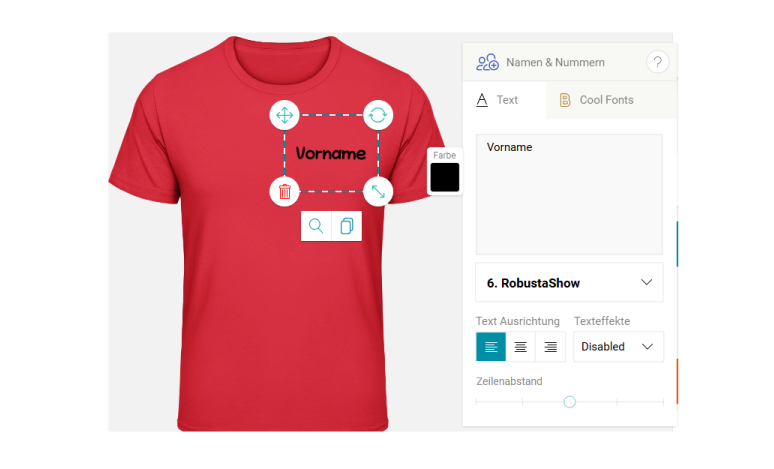
1 Produkt gestalten Erstelle das Grunddesign mit Logo, Motiv oder Text.
2 Option wählen Aktiviere „Namen & Nummern“ für individuelle Daten.
3 Text eingeben Trage Namen, Initialen, Nummern oder Teamtexte ein.
4 Team anlegen Füge Größen und Personalisierungen gesammelt hinzu.
Teamtext Funktion im Online Gestaltungstool

Größen, Texte und Vorschau verwalten.
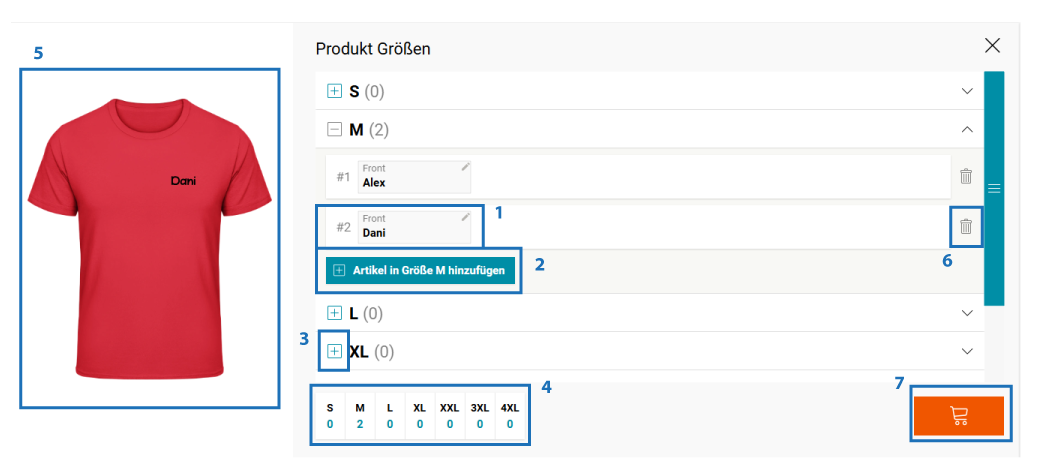
Teamtext Größen und Produktvorschau
1 Teamtext Gib den Namen oder Text für die jeweilige Person ein.
2 Größe hinzufügen Füge passende Größen hinzu und trage die Personalisierung ein.
3 Weitere Größe Ergänze weitere Größen über das Plus-Symbol.
4 Übersicht Prüfe alle bereits ausgewählten Größen.
5 Vorschau Sieh das Produkt mit dem aktuell ausgewählten Teamtext.
6 Entfernen Lösche eine Größe inklusive Personalisierung.
7 Warenkorb Lege alle personalisierten Produkte gesammelt in den Warenkorb.

Brauchst du Unterstützung?

Wenn du Fragen zur Gestaltung, zu Motiven, Texten, Druckbereichen oder Team-Bestellungen hast, hilft dir unser Kundenservice gerne weiter.